Réseaux sociaux : planifier, valider et publier
Un seul calendrier pour Instagram, Facebook et TikTok : rédigez, faites valider et programmez vos publications, sur ordinateur ou téléphone. Comment démarrer.
Les réseaux sociaux sont l’espace de travail de votre établissement : un seul calendrier pour toutes les publications Instagram, Facebook et TikTok — avec les fêtes et des notes pour l’équipe —, des validations avant publication, un studio de design aux couleurs de votre marque et une IA qui écrit avec votre ton. C’est inclus dans les formules et désactivé tant que vous ne l’activez pas. La publication directe, la boîte des commentaires et les statistiques viennent avec le pack marketing, et l’IA avec la formule Pro ou le pack.
Activer les réseaux sociaux
Ouvrez les réseaux sociaux
GestionRéseaux sociauxChoisissez « Activer les réseaux sociaux » et répondez à trois questions courtes : où l’établissement publie, comment il parle et à quoi il ressemble, et qui gère les réseaux.
À la fin, choisissez « Accéder aux réseaux sociaux ». Chaque réponse se modifie ensuite dans les paramètres.
Seuls le propriétaire ou un gérant peuvent activer les réseaux sociaux. Les community managers invités par leur numéro de mobile ne voient que les réseaux sociaux — ni l’agenda, ni les clients, ni les finances.
Rédiger et programmer une publication
Ouvrez les réseaux sociaux
GestionRéseaux sociauxDans « Contenu », touchez « Créer une publication » — le bouton flottant dans le coin de l’écran.
Choisissez un canal, rédigez le texte et ajoutez des photos ou une vidéo depuis la galerie ou la médiathèque.
Choisissez la date et l’heure, puis enregistrez avec le bouton du bas : programmer, « Envoyer pour validation » ou « Enregistrer en brouillon ».
Dans l’application, en haut des réseaux sociaux : « Contenu », « Validations » et « Commentaires » (s’il y a une boîte des commentaires). Dans la barre du haut : la recherche, les notifications et un menu ⋯ avec les statistiques, ce qu’on dit de nous, la médiathèque, les campagnes, votre marque, les canaux et les paramètres. Les community managers ont « Contenu », « Validations » et « Commentaires » en onglets en bas de l’écran.
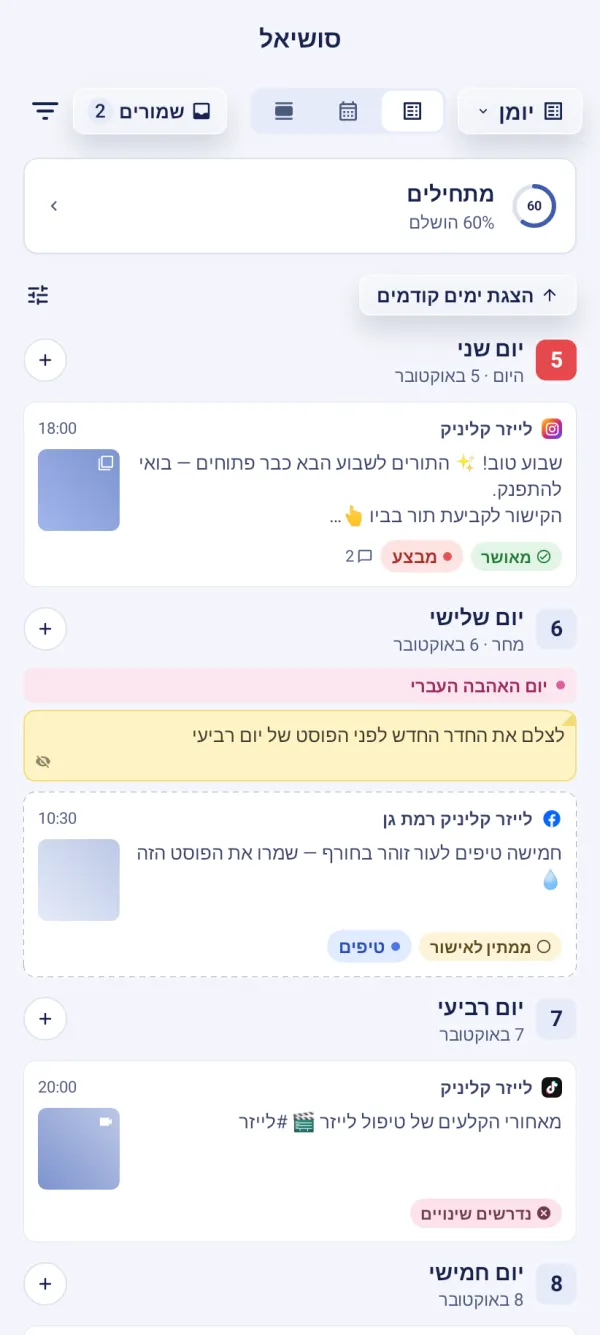
Les vues grille et liste, les vues enregistrées et le partage d’une vue par lien font partie de la formule Pro.
Faut-il connecter un compte pour commencer ?
Non. Vous pouvez ouvrir un canal de planification seulement : vous planifiez, concevez et validez dans Bookly, et à l’heure prévue un rappel vous invite à publier depuis le téléphone. Connecter un compte pour publier directement vient avec le pack marketing.
Comment désactiver les réseaux sociaux ?
Dans les paramètres des réseaux sociaux, sous « Général », choisissez de les désactiver. L’espace se ferme pour toute l’équipe, mais rien n’est supprimé : canaux, publications et marque vous attendent à la réactivation.
Mis à jour : 10 octobre 2026
Guides associés
- Connecter Instagram, Facebook et TikTok pour publier directementPack Marketing et réseaux sociauxConnectez le compte une fois : les publications partent seules à l’heure prévue, avec commentaires et statistiques. Un canal de planification n’a besoin d’aucune connexion.
- Publier depuis le téléphone, sans connecter de compteÀ l’heure prévue, une notification arrive et la publication s’ouvre avec les étapes : copier le texte, enregistrer, ouvrir le réseau, marquer comme publié. Sans pack marketing.
- Validations, clients et community managersProQui rédige, qui valide et quand une publication attend : validation facultative, obligatoire ou en plusieurs étapes, invitations par numéro de mobile, partage par lien.
- Le studio de design et la rédaction avec l’IADes visuels prêts aux couleurs, polices et logo de l’établissement, et une IA qui rédige, reformule et propose des hashtags avec votre ton. « Votre marque » leur dit qui vous êtes.
- Commentaires, statistiques et « Ce qu’on dit de nous »Pack Marketing et réseaux sociauxTous les commentaires des réseaux dans une seule boîte avec réponses suggérées, statistiques d’abonnés, portée et engagement, meilleurs moments, et mentions et avis réunis.
- Rôles et accès : propriétaire, gérant, équipe, secrétaire, réseauxCe que voit et peut faire chaque rôle — propriétaire, gérant, équipe, secrétaire et responsable réseaux sociaux — et comment changer l’autorisation de quelqu’un.
Ce guide vous a-t-il aidé ?
Encore une question ? Écrivez-nous