Pauses, créneaux bloqués et congés
Une pause récurrente chaque semaine ou ponctuelle, un créneau bloqué de quelques heures ou d’une journée, pour un membre ou tout l’établissement — sans réservation possible.
Il y a deux façons de garder du temps libre dans l’agenda. Une pause — ponctuelle, ou récurrente chaque semaine les jours choisis, comme la pause déjeuner. Un créneau bloqué — quelques heures ou une journée entière, pour des vacances, un arrêt maladie, un rendez-vous ou un jour férié. Dans les deux cas, les clients ne peuvent pas réserver sur ce temps, et les rendez-vous déjà pris restent dans l’agenda.
Ajouter une pause
Dans l’agenda, touchez le bouton d’options et choisissez « Ajouter une pause » — ou faites un appui long sur un espace libre d’une colonne.
CalendrierChoisissez « Récurrente » ou « Ponctuelle », et sous « Pour qui », un membre ou « Tout l’établissement ».
Pour une pause récurrente, cochez les jours (des raccourcis existent pour dimanche–jeudi et toute la semaine), et limitez-la si besoin par des dates de début et de fin. Pour une pause ponctuelle, choisissez une date.
Choisissez les heures et un nom, puis touchez « Ajouter ».
Bloquer un créneau et prendre congé
Dans le bouton d’options, choisissez « Bloquer un créneau » — ou faites un appui long sur un espace libre.
Choisissez pour qui, la date, « Toute la journée » ou les heures, et un motif — des suggestions sont prêtes, comme vacances, maladie et jour férié.
Touchez « Bloquer ».
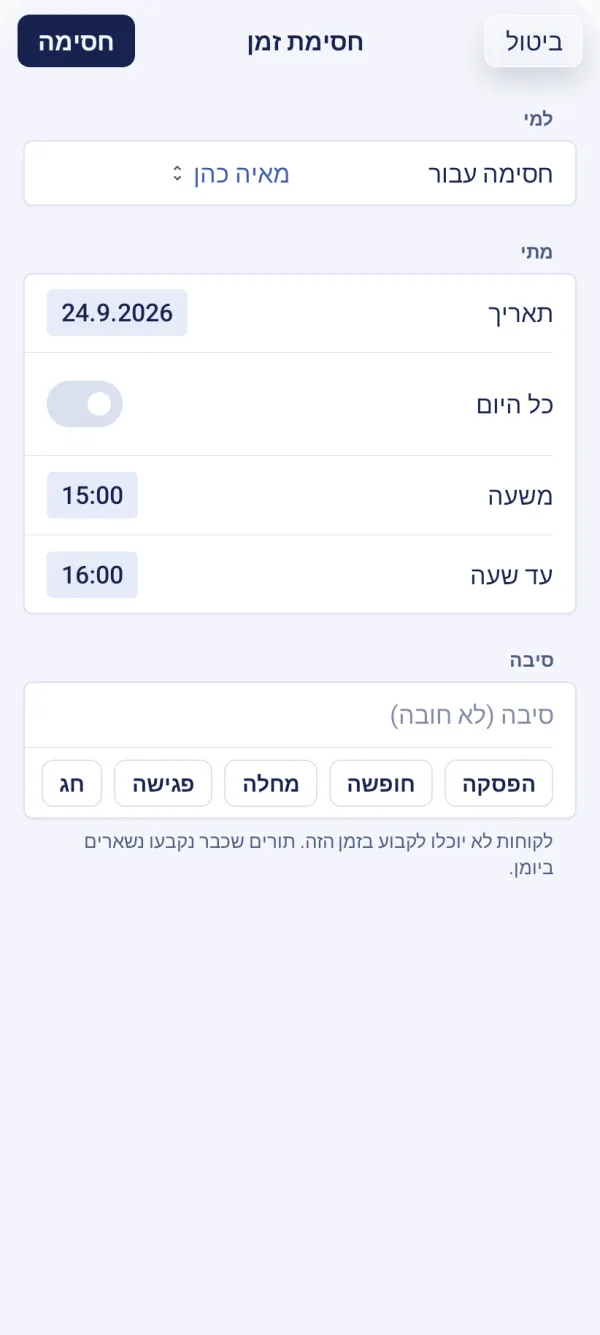
Plusieurs jours de congé ? Bloquez chaque jour séparément, avec « Toute la journée ».
Supprimer
Touchez la pause ou le créneau bloqué dans l’agenda. Pour une pause récurrente, choisissez seulement ce jour-là ou « La pause récurrente, tous les jours ». Toutes les pauses récurrentes de l’établissement sont listées — et supprimables — dans « Pauses récurrentes », dans le bouton d’options.
Dans l’app : Calendrier › Pauses récurrentes
Un membre de l’équipe n’ajoute et ne retire des pauses et créneaux bloqués que dans son propre agenda. Ceux de tout l’établissement sont réservés au propriétaire et aux gérants.
Un événement de Google Agenda ou de l’agenda du téléphone peut bloquer des heures tout seul — voir Synchronisation des agendas.
La visite guidée est dans l’app
Dans le chapitre « Agenda », la visite le montre directement à l’écran, étape par étape.
Que deviennent les rendez-vous déjà pris sur le créneau bloqué ?
Ils restent dans l’agenda. Si besoin, déplacez-les ou annulez-les, et les clients reçoivent un message.
Comment fermer pendant le shabbat et les fêtes sans bloquer à chaque fois ?
Activez « Entreprise qui respecte le shabbat », et la réservation se ferme toute seule selon le calendrier hébraïque. Voir Établissement qui respecte le shabbat.
Mis à jour : 10 octobre 2026
Guides associés
- L’agenda : jour, semaine et une colonne par membre de l’équipeLire l’agenda et s’y repérer : vues jour, semaine et liste sur ordinateur, bande de la semaine et une colonne par membre sur le téléphone, filtre et repères.
- Synchronisation : Google Agenda et l’agenda du téléphoneVos rendez-vous dans Google Agenda ou l’agenda du téléphone, et vos événements privés qui y bloquent des créneaux — sans détails pour les clients. Chacun connecte le sien.
- Établissement qui respecte le shabbatActivez « Entreprise qui respecte le shabbat » : réservations fermées de l’entrée du shabbat et des fêtes à leur sortie, selon votre ville ; le vendredi, fin avant l’allumage.
Ce guide vous a-t-il aidé ?
Encore une question ? Écrivez-nous