Où tout se trouve : le menu, les onglets de l’appli et la recherche
Sur ordinateur, un menu latéral avec tous les écrans. Sur téléphone, quatre onglets et les réglages dans « Gestion ». Partout, on peut chercher un écran plutôt que fouiller.
Les outils sont les mêmes sur le site et dans l’application, mais le chemin pour y accéder diffère. Chacun ne voit que les écrans autorisés pour son rôle — l’abonnement, par exemple, n’apparaît qu’au propriétaire.
Sur téléphone
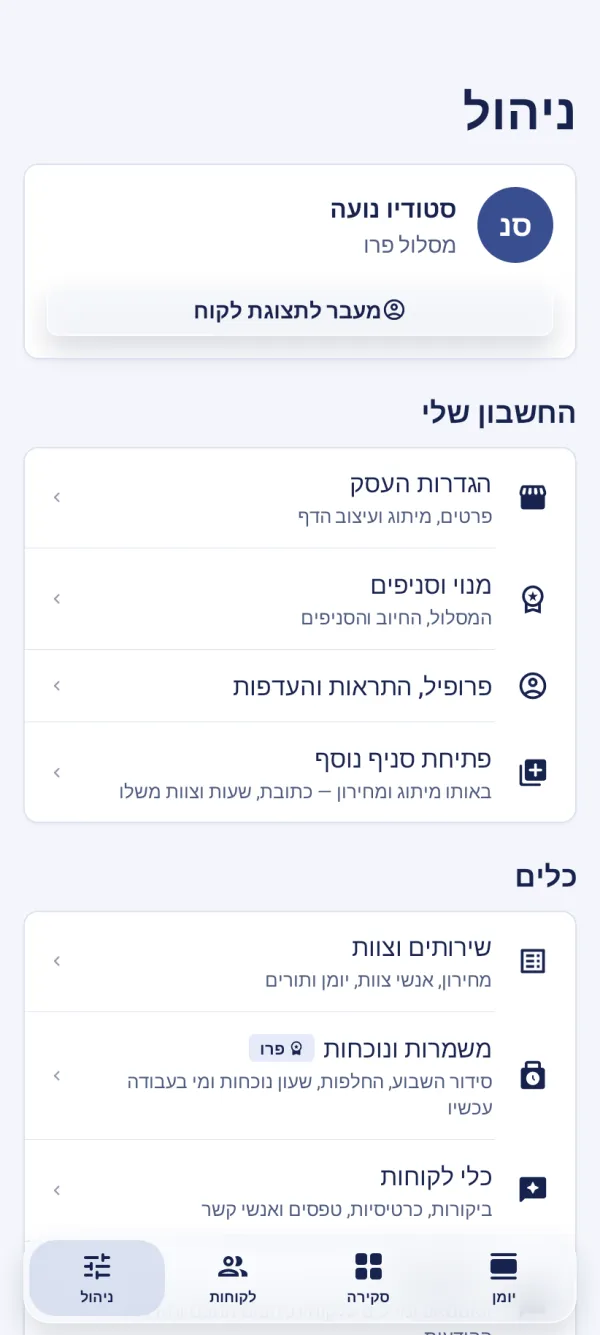
En bas de l’écran, quatre onglets : « Calendrier », « Aperçu » (avec les chiffres de l’établissement), « Clients » et « Gestion ». Tout le reste est dans « Gestion », en trois groupes : « Mon compte » — réglages de l’établissement, abonnement et profil ; « Outils » — prestations et équipe, outils clients, communication, marketing, paiements et plus ; et « Aide » — la visite guidée et les widgets.
Sur iPhone, quand un espace compte plusieurs écrans (par exemple « Prestations et équipe »), ses onglets sont en haut de l’écran, sous le titre.
Un ou une community manager voit d’autres onglets : « Contenu », « Validations », « Commentaires » et « Gestion ».
Sur iPad et tablette
Sur un grand écran — iPad ou tablette Android — les onglets deviennent un menu latéral, comme sur le site : Calendrier, Aperçu et Clients en haut, et toutes les lignes de « Gestion » en dessous.
Recherche dans les réglages
Vous ne savez plus où se trouve quelque chose ? Un champ de recherche est en haut de l’écran « Gestion » — s’il n’apparaît pas, tirez légèrement l’écran vers le bas. Tapez avec vos mots (« annulations », « rappel », « logo ») et touchez un résultat pour aller directement à l’écran.
La recherche comprend aussi l’hébreu quand l’interface est dans une autre langue. Aucun écran trouvé ? Elle propose de chercher les mêmes mots dans le centre d’aide.
La visite guidée est dans l’app
Dans le chapitre « Vue établissement et changement de mode », la visite le montre directement à l’écran, étape par étape.
Pourquoi je ne vois pas un écran mentionné dans le guide ?
Chaque rôle ne voit que ce qui lui est permis : l’abonnement est réservé au propriétaire, et les réglages des prestations et de l’équipe aux propriétaires et gérants. Certains écrans n’existent aussi que sur le site ou que dans l’application. Que faire sur ordinateur, que faire sur téléphone
Mis à jour : 11 octobre 2026
Guides associés
- Que faire sur ordinateur, que faire sur téléphonePresque tout marche sur le site comme dans l’appli, avec le même compte. Voici ce qui ne se fait que sur ordinateur, ce que seule l’appli fait, et les écarts iPhone/Android.
- Vue établissement, vue client et changement de succursaleDans l’appli, une touche passe de la gestion à vos propres réservations, et un sélecteur en haut change de succursale. Sur le site : menu utilisateur et menu latéral.
- La visite guidée : lancer, reprendre et passerUne visite qui ouvre les vrais écrans — dans l’appli, et sur le site depuis un ordinateur — et explique chacun en un court chapitre. Arrêtez-vous et reprenez au même endroit.
Ce guide vous a-t-il aidé ?
Encore une question ? Écrivez-nous