Le studio de design et la rédaction avec l’IA
Des visuels prêts aux couleurs, polices et logo de l’établissement, et une IA qui rédige, reformule et propose des hashtags avec votre ton. « Votre marque » leur dit qui vous êtes.
Votre marque
Dans « Votre marque », vous décrivez l’établissement : ce qu’il fait, comment il parle et à qui — jusqu’à trois tons, emoji, longueur, signature, hashtags fixes, mots à privilégier ou à éviter — et à quoi il ressemble. L’IA écrit alors avec votre voix, et le studio crée dans vos couleurs, polices et logo.
Ouvrez « Votre marque »
GestionRéseaux sociauxVotre marqueChoisissez « Remplir pour moi » — l’IA remplit la marque à partir de la page de l’établissement — ou remplissez-la vous-même. Tout s’enregistre au fur et à mesure.
Dans l’application, on modifie les textes de la marque ; l’apparence — couleurs, polices et logo — se modifie sur le site.
Rédiger avec l’IA
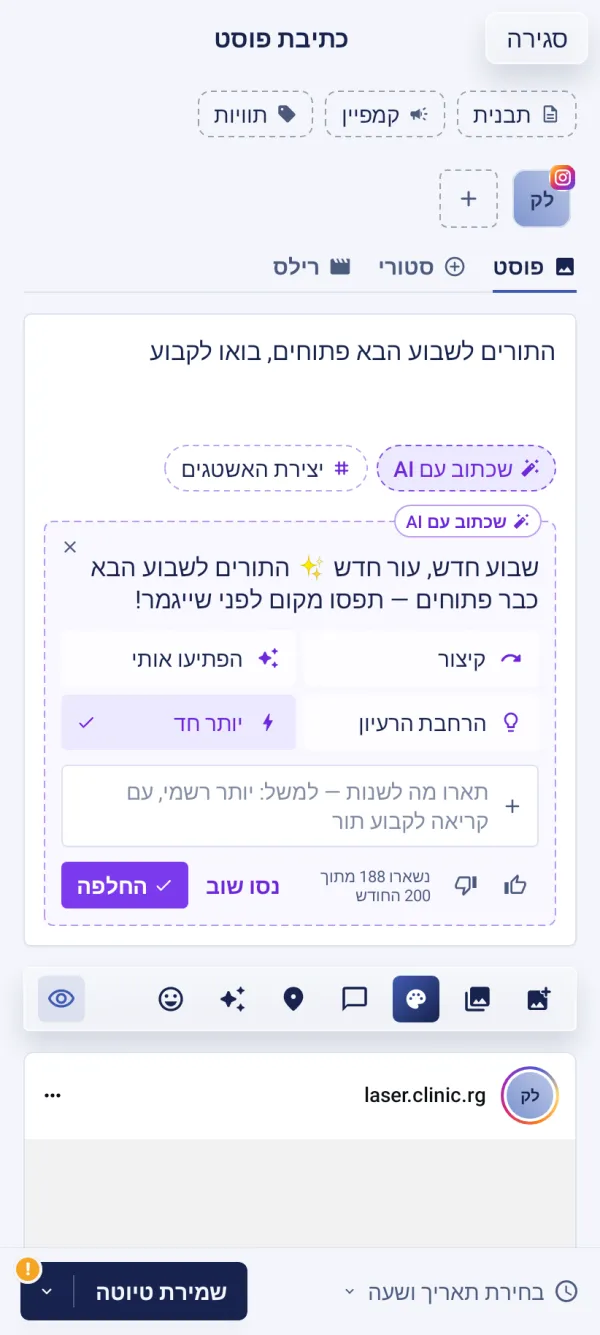
Dans la fenêtre de la publication, sous le texte : s’il est vide — « Créer avec l’IA » (décrivez ce que vous voulez) ou une idée inspirée de vos publications ; s’il y a du texte — « Reformuler avec l’IA » (raccourcir, surprenez-moi, développer l’idée, plus percutant, ou comme vous le décrivez) et « Générer des hashtags ». Du résultat, choisissez « Remplacer » ou « Ajouter », ou « Réessayer ».
L’IA des réseaux sociaux est incluse dans la formule Pro, avec un quota mensuel de créations. Le pack marketing en ajoute, et dans la formule Basique il débloque l’IA. À côté des boutons, vous voyez combien il en reste ce mois-ci.
Le studio de design
Dans le studio, choisissez un modèle — promotion, nouveauté, avis client, avant-après et plus — qui s’ouvre déjà dans vos couleurs, polices et logo, au format publication, carré ou story. « Design avec l’IA » écrit les textes à partir de votre description. Le visuel est enregistré dans la médiathèque, ou va directement dans la publication.
Ouvrez les réseaux sociaux
GestionRéseaux sociauxDans la fenêtre de publication, touchez le bouton du studio — la palette — à côté de l’ajout de photos.
Le studio s’ouvre dans l’application. Créez, puis choisissez « Ajouter à la publication » : le visuel est enregistré et ajouté.
Les modèles de base sont dans toutes les formules ; tous les modèles du studio sont dans la formule Pro.
Mis à jour : 10 octobre 2026
Guides associés
- Réseaux sociaux : planifier, valider et publierUn seul calendrier pour Instagram, Facebook et TikTok : rédigez, faites valider et programmez vos publications, sur ordinateur ou téléphone. Comment démarrer.
- Validations, clients et community managersProQui rédige, qui valide et quand une publication attend : validation facultative, obligatoire ou en plusieurs étapes, invitations par numéro de mobile, partage par lien.
Ce guide vous a-t-il aidé ?
Encore une question ? Écrivez-nous