Validations, clients et community managers
Qui rédige, qui valide et quand une publication attend : validation facultative, obligatoire ou en plusieurs étapes, invitations par numéro de mobile, partage par lien.
Les réseaux sociaux ont deux types de membres : l’équipe rédige et publie, les clients consultent, commentent et valident. Le propriétaire et les gérants y ont accès automatiquement. Les autres sont invités par numéro de mobile : ils se connectent au site ou à l’application avec ce numéro, sans mot de passe, et ne voient que les réseaux sociaux. L’invitation ne leur est pas envoyée par message : prévenez-les vous-même.
Types de validation
« Aucune » — pas de validation. « Facultative » — on peut demander et donner une validation, mais la publication ne l’attend pas. « Obligatoire » — une publication n’est programmée ou publiée qu’après la validation d’un des valideurs. « Multi-étapes » — deux étapes ou plus, chacune avec ses valideurs, dans l’ordre.
« Obligatoire » et « Multi-étapes », l’invitation de personnes dans l’espace et le partage d’une vue par lien sont dans la formule Pro. « Aucune » et « Facultative » sont dans toutes les formules.
Ouvrez les paramètres des réseaux sociaux
GestionRéseaux sociauxRéglages (sur le site)Dans « Validations », choisissez le type de validation et qui peut valider.
Vous pouvez activer le verrouillage après validation — une modification d’une publication validée annule la validation et la renvoie aux valideurs — et la programmation automatique d’une publication datée dès sa validation.
Dans « Équipe et clients », cliquez sur « Inviter », saisissez un nom et un numéro de mobile, puis choisissez équipe (rédaction et publication) ou client (consultation et validation).
Dans l’application, ces paramètres s’ouvrent sur le site, connectés au même compte — « Paramètres (sur le site) » dans le menu ⋯ des réseaux sociaux.
Valider des publications
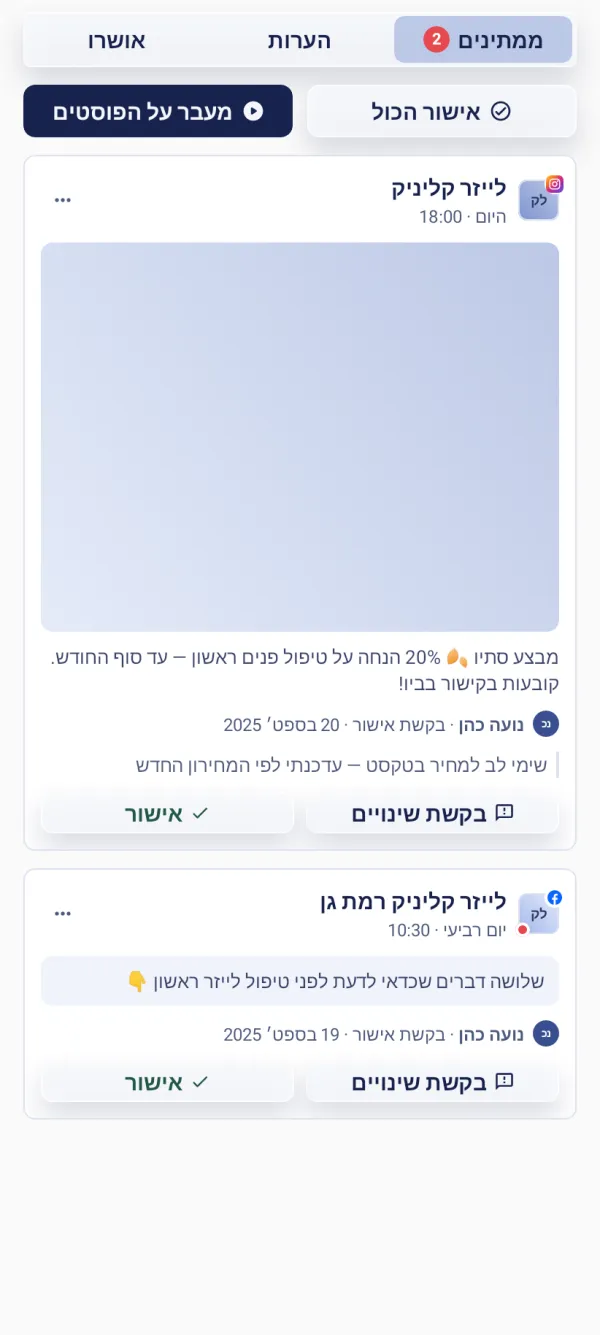
Dans la fenêtre de la publication, choisissez « Envoyer pour validation » : les valideurs reçoivent une notification.
Les valideurs ouvrent leurs validations et choisissent « Valider la publication », ou « Demander des modifications » en précisant quoi changer. La remarque devient un commentaire sur la publication, et l’équipe est prévenue.
Beaucoup de publications ? « Tout valider » les valide toutes, et « Passer en revue les publications » les montre une par une.
Les clients valident sans se connecter
Dans le menu d’une publication, choisissez « Copier le lien de partage » et envoyez-le : la personne voit la publication telle qu’elle apparaîtra sur le réseau, sans se connecter. Partager tout un calendrier ou un fil se fait sur le site.
Community managers
Community manager est un rôle de l’équipe, dans la formule Pro : connexion par numéro de mobile, accès aux seuls réseaux sociaux. Par défaut, il peut tout faire sauf administrer l’espace. Invitez-le à l’activation, à l’étape « Qui gère », ou dans « Équipe et clients » dans les paramètres.
Les clients doivent-ils se connecter pour valider ?
Pas forcément. Avec le lien d’une vue partagée, ils voient les publications, commentent et valident sans se connecter. Les clients invités dans l’espace se connectent avec leur numéro de mobile, sans mot de passe.
Les valideurs reçoivent-ils des rappels ?
Oui, quand les rappels sont activés dans les paramètres de validation : les valideurs reçoivent un rappel pour les publications qui les attendent depuis plus d’un jour.
Comment choisir les notifications reçues ?
Chacun choisit dans « Mes notifications » : validations, commentaires et suggestions, mentions, publication et commentaires venus des réseaux — et s’ils arrivent sur le téléphone. Tout apparaît aussi dans la cloche des réseaux sociaux.
Mis à jour : 10 octobre 2026
Guides associés
- Réseaux sociaux : planifier, valider et publierUn seul calendrier pour Instagram, Facebook et TikTok : rédigez, faites valider et programmez vos publications, sur ordinateur ou téléphone. Comment démarrer.
- Le studio de design et la rédaction avec l’IADes visuels prêts aux couleurs, polices et logo de l’établissement, et une IA qui rédige, reformule et propose des hashtags avec votre ton. « Votre marque » leur dit qui vous êtes.
- Les formules : Basique et Pro, et leurs différencesBasique, pour les indépendants : agenda, page, réservation en ligne et rappels. Pro, pour une équipe : protection contre les annulations, formulaires, cartes, assistant IA et plus.
Ce guide vous a-t-il aidé ?
Encore une question ? Écrivez-nous